
新一代互联网络——澳洲nbn组网杂谈
起因
应该是很久没有更新了,事情实在是太多了(悲),趁着搬家的空挡水一篇。
针对宽带需求对于新房的宽带的接入方面进行了解,得知澳洲目前正在推广的全新网络接入方式——nbn (National Broadband Network 国家宽带网络)。
官方描述 (简体中文) 为:
nbn™网络是澳大利亚激动人心的新一代固定电话和互联网络。目前正在澳大利亚全国推出,并且其设计的宗旨是让所有人都能享受到快速可靠的网络,无论您居住在哪里。
nbn co limited (nbn)是一个政府商业实体,是推出 nbn™网络的幕后团队。我们负责向您的电话和网络供应商提供批发服务。做为批发商,我们不能直接对公众销售。也就是说如> 果您希望将所使用的服务转到nbn™网络,您需要与您选择的电话或网络供应商联系,并选择一个适合您需要的新计划。
Information on Simplified Chinese - nbn
同时另外还有一种接入方式,即5G Home Internet,也就是路由器通过接收运营商的5G信号来进行Wi-Fi信号共享的方案。不过受限于其原理,网络并不如宽带稳定,因此依旧考虑使用nbn接入。
多技术混合
由于澳洲参差不齐的网络基建质量,nbn采用了多种技术来满足不同地区基建设施的需求。除开有线连接和无线连接两个大类之外,其下又可细分为多种:
光纤到路边(FTTC)
用户通过铜线连接,利用现有的电话插头接入FTTC网络。nbn为连接设备提供一个以太网端口,用于连接路由器。
通常用于光纤电缆已靠近每户或每家商户的情况。它通过位于街道井道内、靠近物业边界的小型配线单元 (DPU) 连接到现有的铜线。每个 DPU 最多可服务四个连接。DPU 由 nbn 提供的市电供电的 FTTC 连接设备(NTD)供电。
光纤到节点(FTTN)
现有铜缆连接将保留,并使用现有插头,用户使用 VDSL2 调制解调器接入网络,该调制解调器通常从零售服务提供商 (RSP) 购买。
FTTN 网络由从交换机到节点的光纤和从节点到现有配线架的铜缆组成。然后,每户用户都接入一对铜缆。每个节点最多可服务384户家庭。
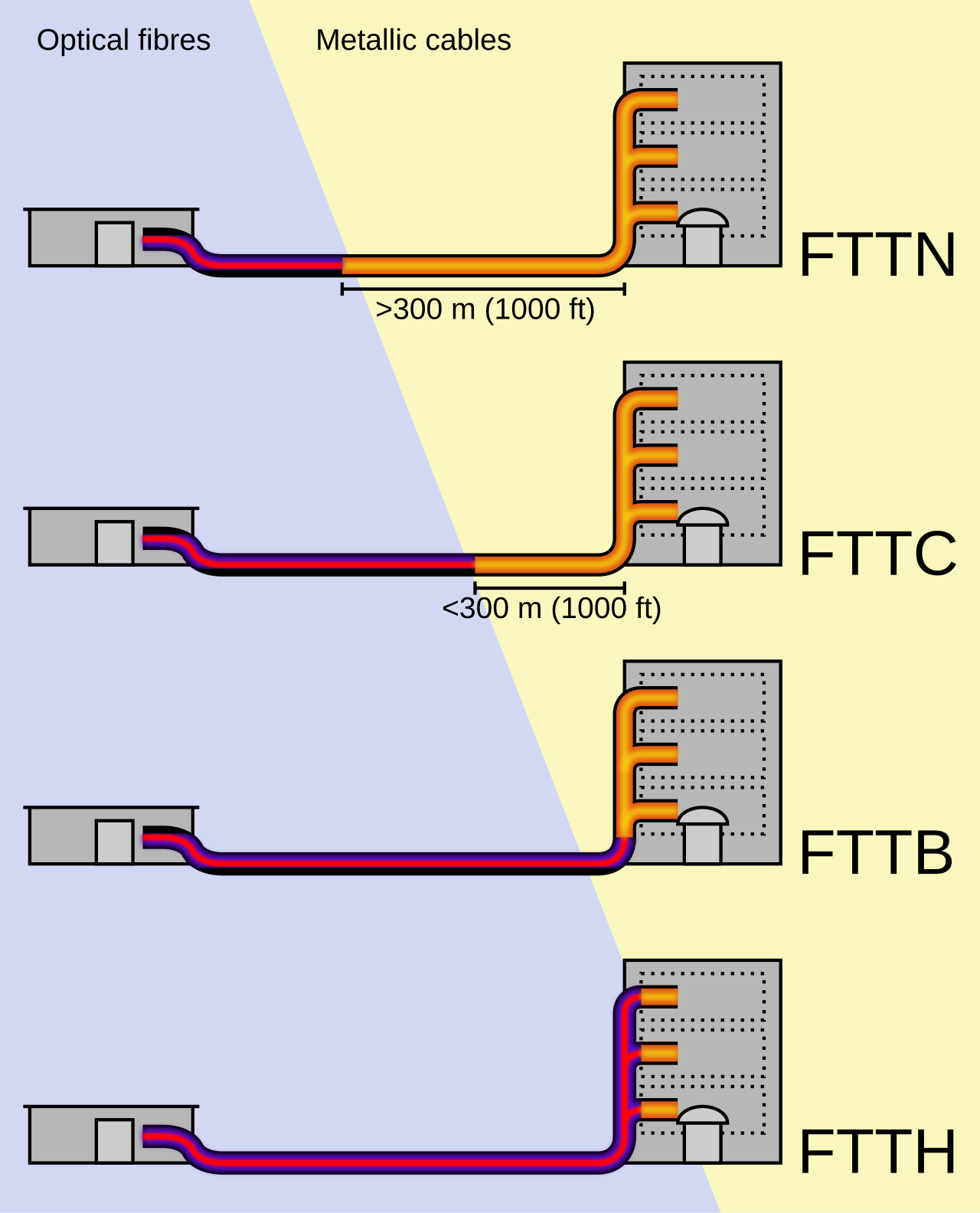
弊端
很显然,这两种方案都有一个问题,因为末端使用了原有电话线的铜线,抗干扰能力极差,且传输速率限制导致无法实现超高宽带网速,因此部分地区根本无法购买高速套餐(悲)。
光纤到户 (FTTP)
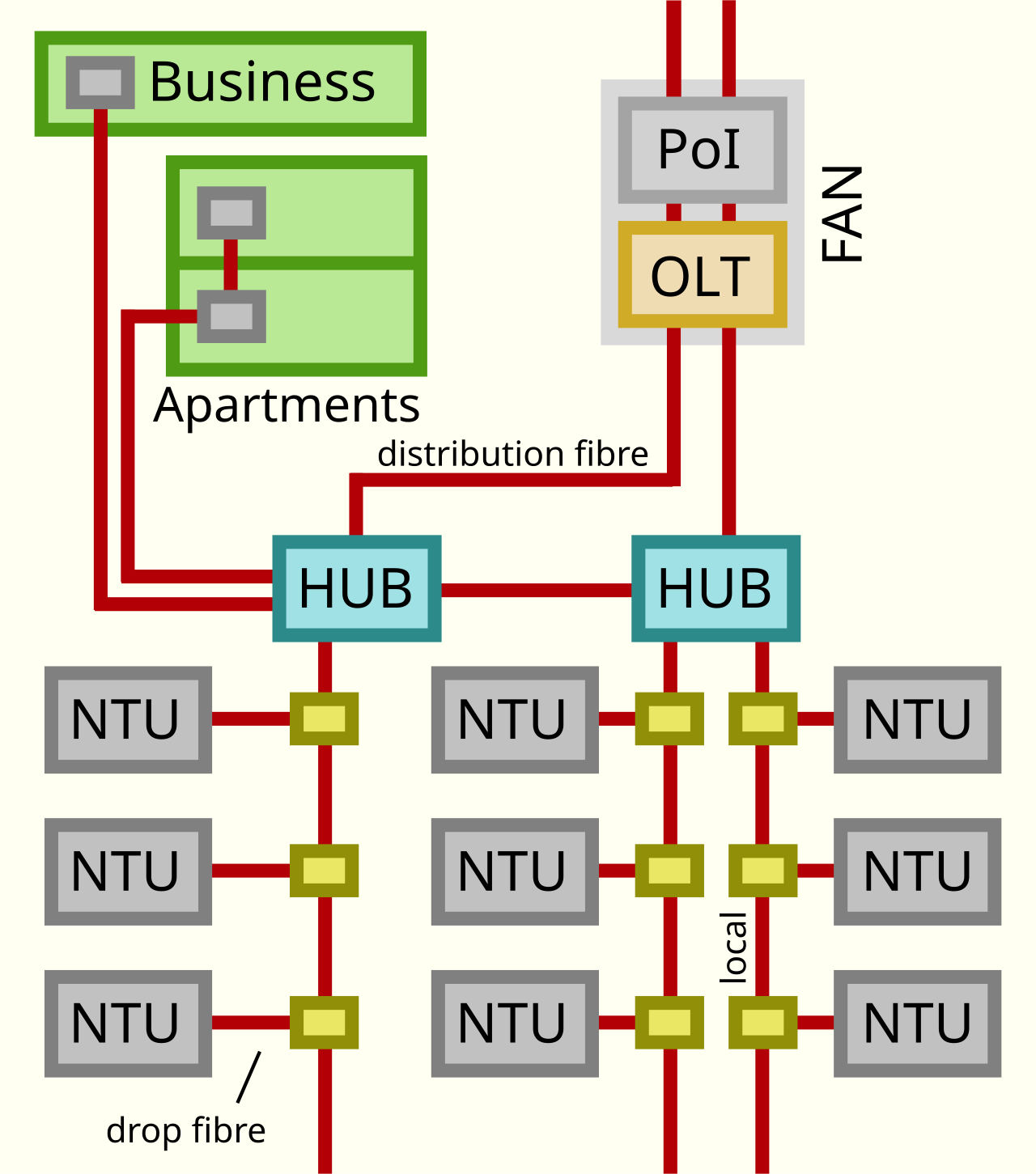
FTTP 基于无源光网络(PON)技术,通过位于中心机房的光线路终端(OLT)将下行数据调制为光信号,经由主干光纤(Distribution Fibre)传输至无源分光器(HUB/Splitter)进行物理层级的功率分配,再通过配线光纤(Local Fibre)与入户光纤(Drop Fibre)实现点对多点(P2MP)的扇出,最终在用户侧由网络终端单元(NTU/ONT)完成光电转换与协议解封装。
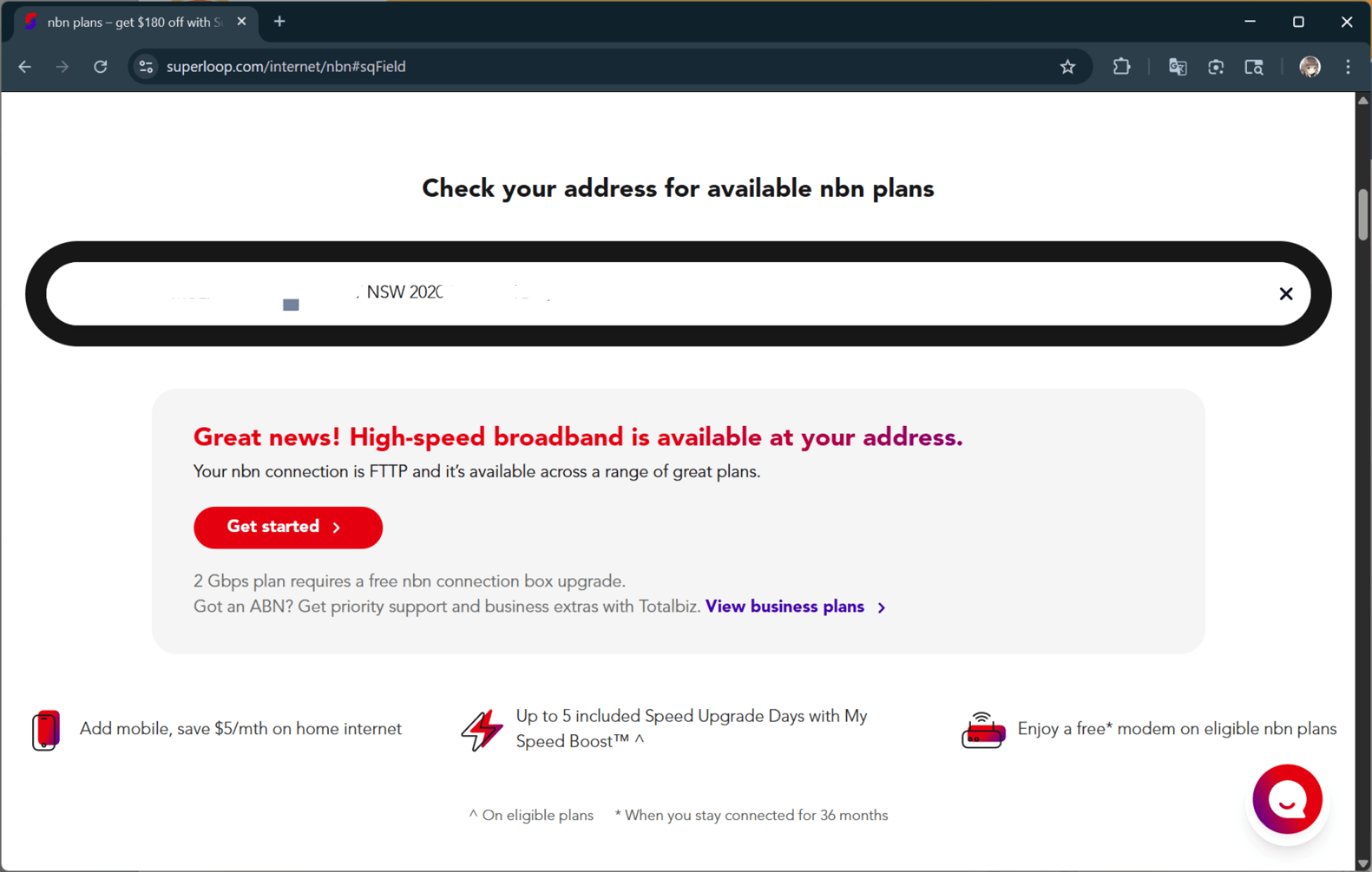
显然,FTTP 才是最最优解,不过是否采用 FTTP 是由家庭住址决定的,通过各大运营商的网站输入地址即可查询接入方案。
可以查询到我家的住址已经预先安排了 FTTP 接入,因此可以直接购入高速套餐。
服务迁移
在家中很快就找到了nbn白盒子,并且为4口,证明该地址已经接入nbn,且最多可以开设4个网络服务:
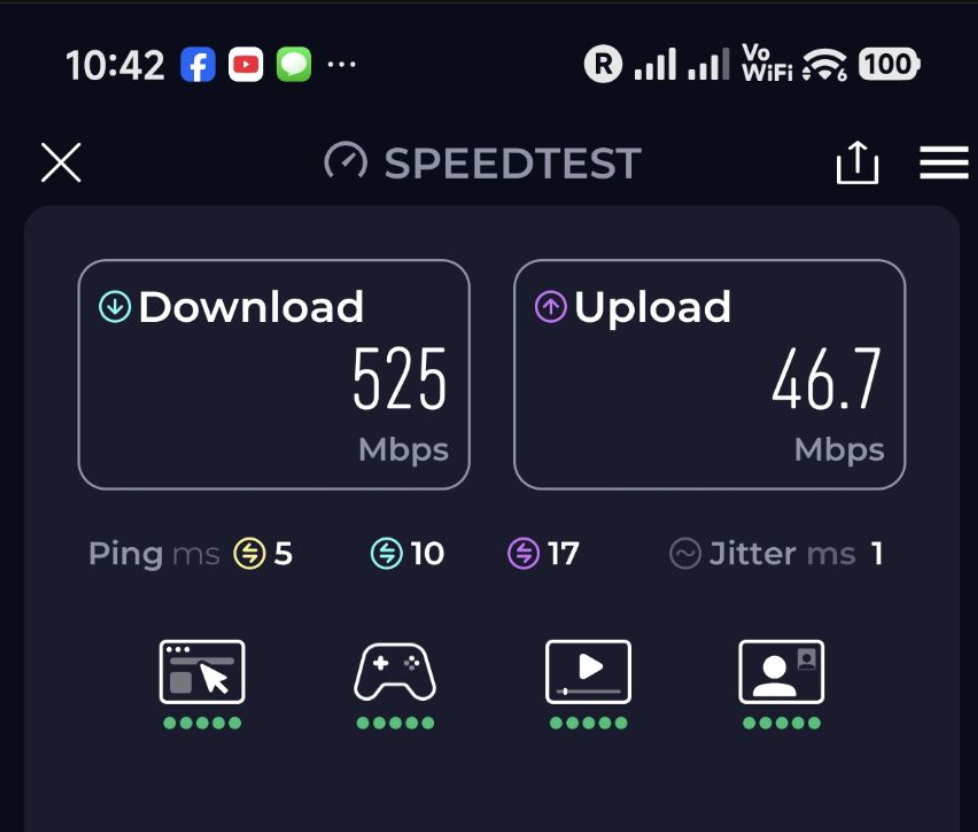
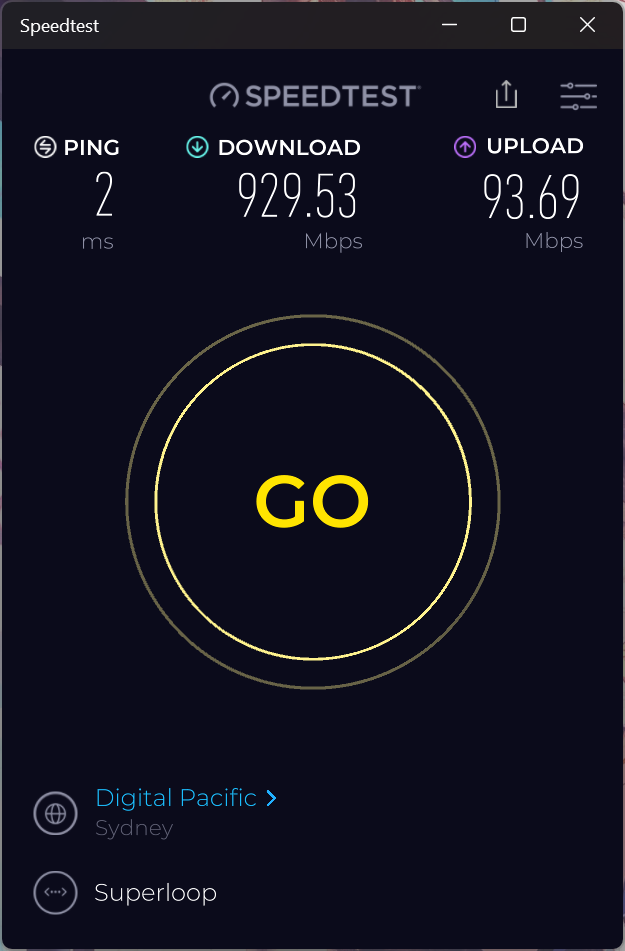
连接Wi-Fi网络后发现该地址已经预先签约了Occom公司的网络服务,进行测速后发现下载峰值约为 500Mbps,显然这是一个 500M 的套餐。
本着体验不降级的原则,我选择了 Superloop 的 1000M 套餐。由于nbn的原理,切换服务说白话就是不同的服务商 (Wholesale) 来“顶号”,如图所示:
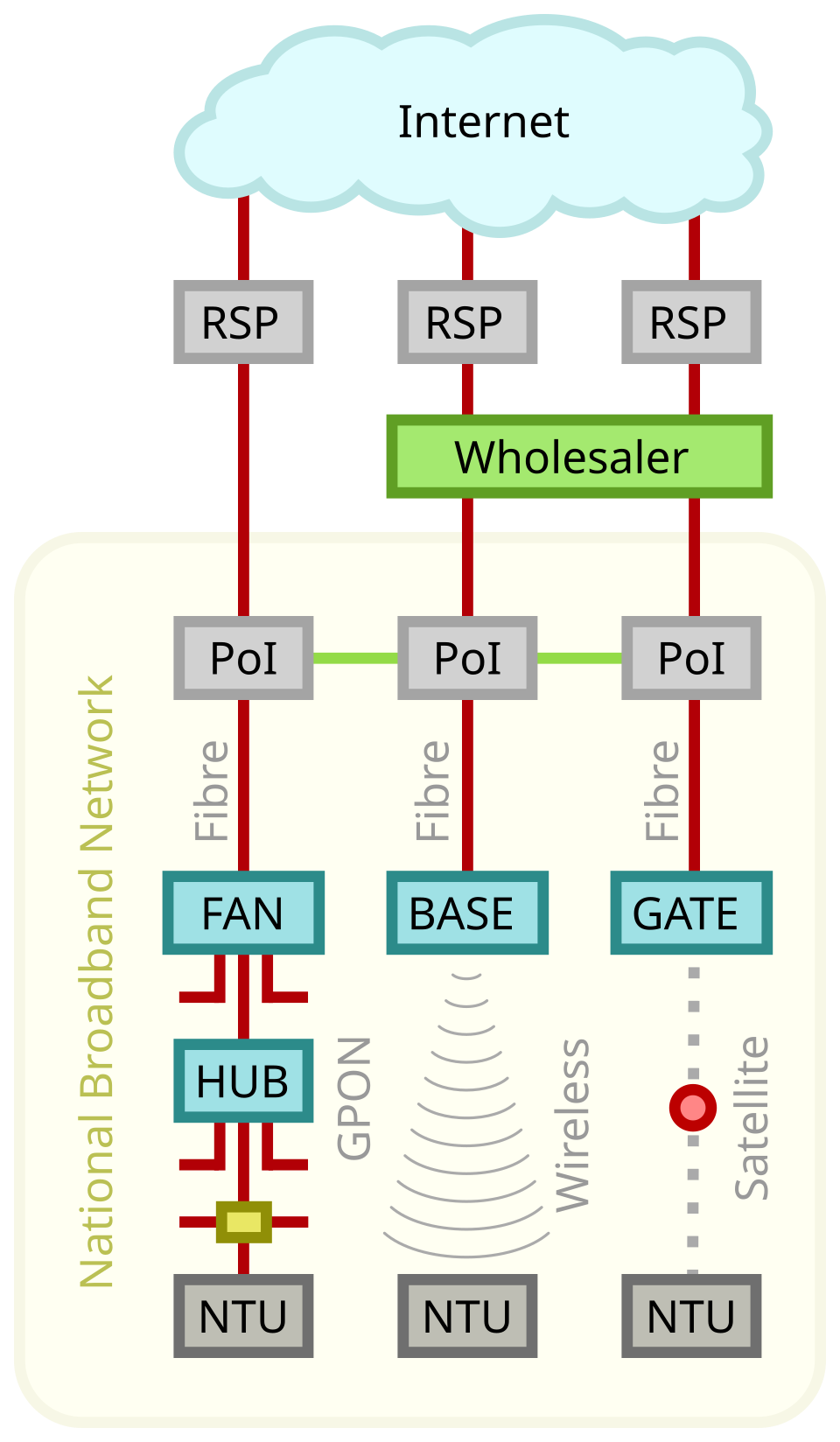
因此,直接在新运营商的官网上下单即可,然后等待新服务激活。因为没有旧nbn服务的账单,提示激活可能要比较久的时间。。。
但是,4分钟后我就收到了服务已激活的邮件。(!?逆天效率?!)
按照提示将路由器拨号方式改为自动ip,至此服务迁移成功。
获取独立公网IPv4地址
注意
需要一定的安全意识再去尝试获得公网IPv4地址,否则你在公网上无异于裸奔。
不同于国内千金难求的独立公网IPv4,澳洲的独立v4还是相对简单获取的,动态v4甚至不需要额外加钱。
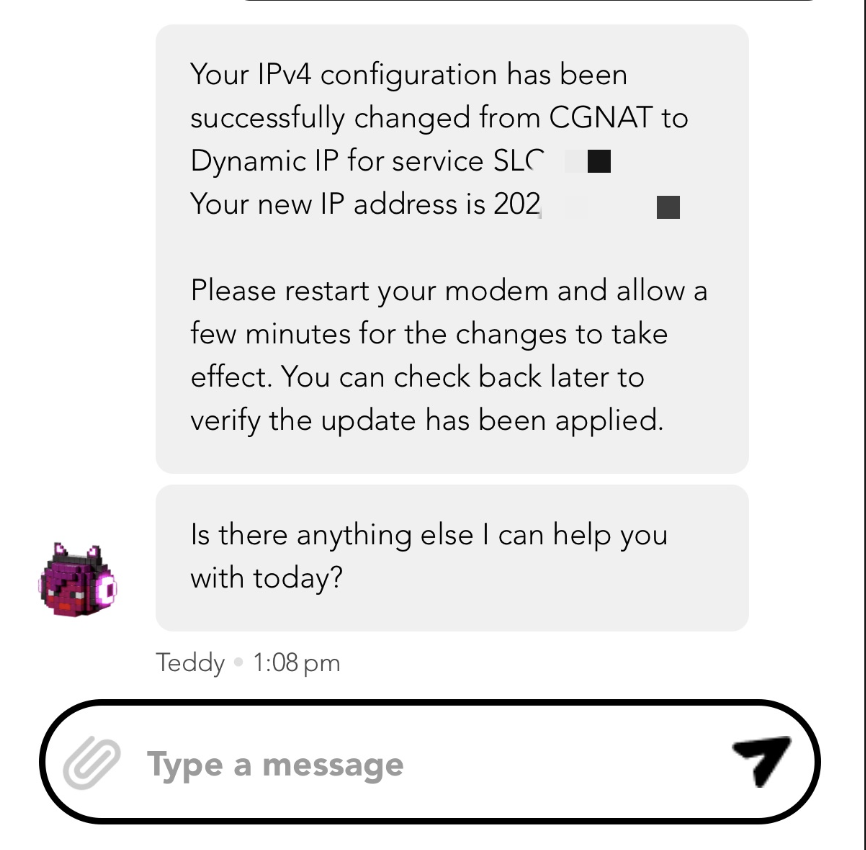
不过为了缓解IPv4资源枯竭,运营商默认还是会把普通用户加入CGNAT(运营商级地址转换),导致外边无法访问设备,不过可以直接联系客服申请。
CGNAT 的弊端:
- 与任何形式的NAT一样,CGNAT违背了端到端原则.
- 由于其有状态的特性,CGNAT有显著的安全性、可扩展性和可靠性问题。
- CGNAT使执法行动查阅变得更加困难,因为需要保留额外的NAT日志。
- 在CGNAT下无法运行网络托管服务。
- 无法对需要公网IPv4地址的业务(如网络托管服务)使用CGNAT,因而其对解决IPv4地址枯竭问题作用有限。
在与AI客服battle友好交流后,成功获取了独立v4地址:
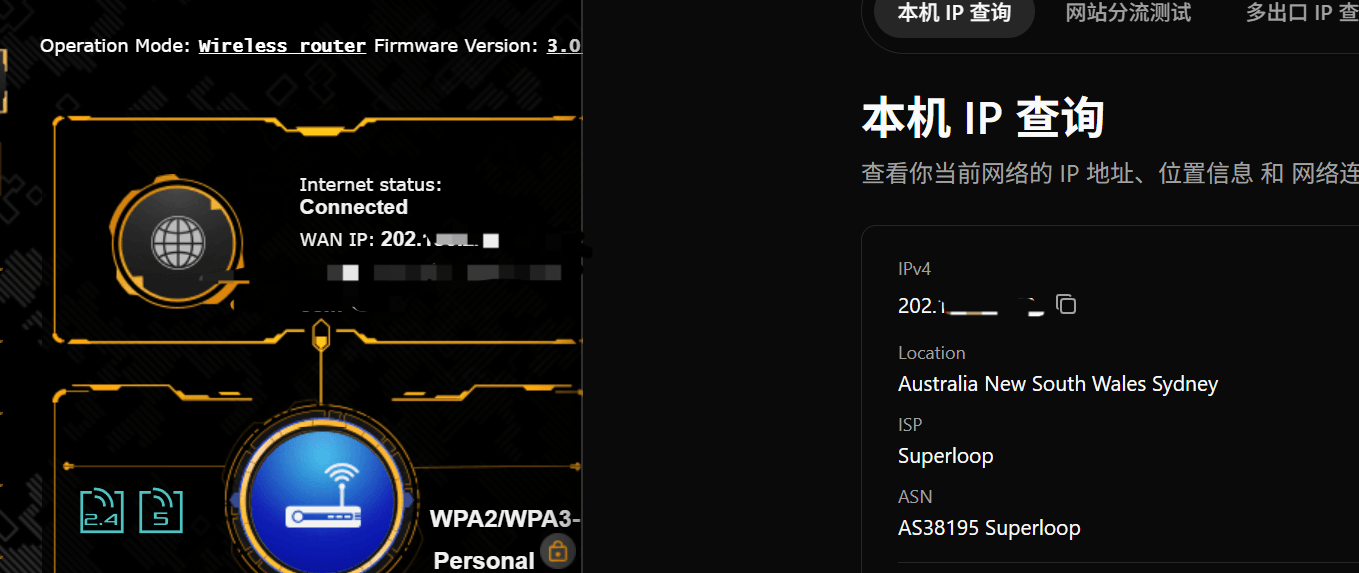
路由器重新拨号后,可以看到出口WAN ip和访问公网使用的ip已经相同:
部分路由配置
连线方案
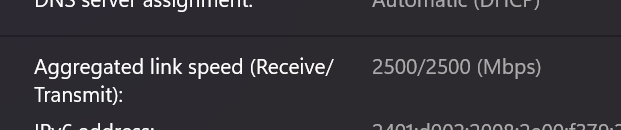
我的win主机是使用网线直连路由器的,华硕的 BE3600 因为只有一个 2.5G 网口,且外网为 1000M,因此决定直接将主机连接到 2.5G 网口,同时外网连接 1000M,优先保障内网的传输效率。2.5G 协议仅需一根 CAT6 以上的网线即可搞定:
配置公网访问
首先,在路由端和设备端配置防火墙,做好安全保护措施。
配置DDNS
因为拿到的是动态独立ip,因此配置 DDNS 是必要的,毕竟重启一下路由器ip就有可能变化。在华硕路由器上直接进入WAN - DDNS即可一键配置,以后即可使用该域名在公网上连接到设备了。
配置端口转发
需要端口转发才能将公网访问的端口映射到内网,直接在WAN - Port forwarding操作即可。
内网IP绑定
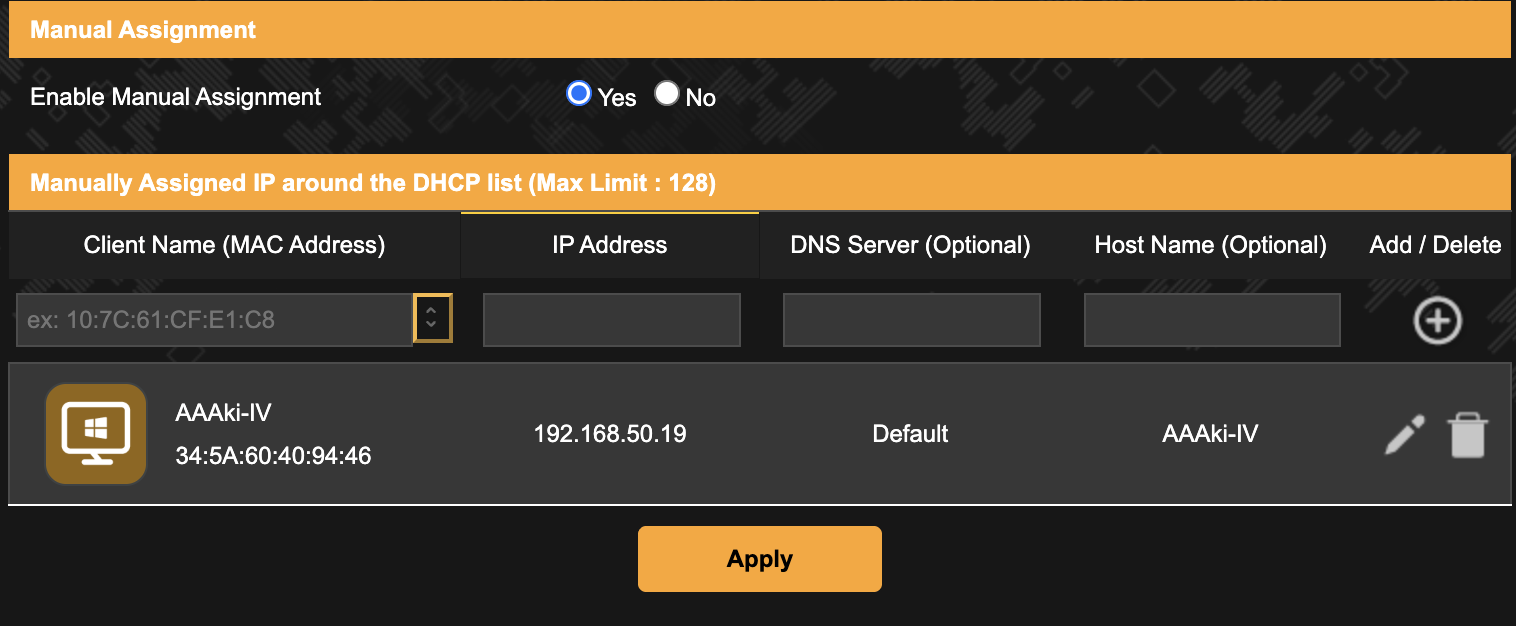
因为DHCP配置会更换内网ip,之前设置的端口转发可能会失效,因此需要手动为需要连接的设备指定ip,我使用路由器后台的手动绑定功能来指定 DHCP 服务器返回给客户端的 IP:
一般情况配置好这些,在公网上就可以稳定访问你的设备了。
仅需使用DDNS + 端口号即可像正常局域网连接一样访问。
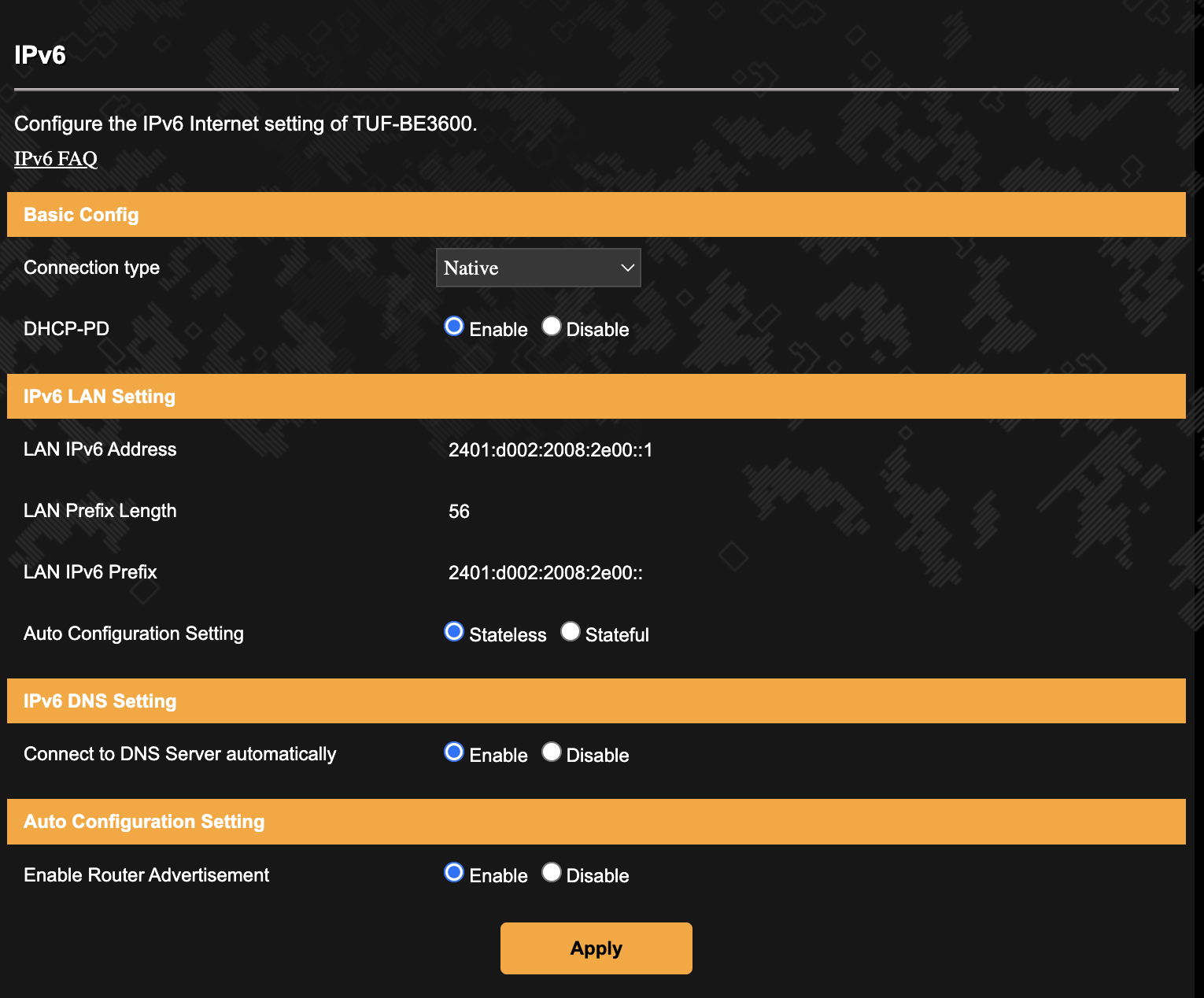
配置 IPv6
使用Native方式即可:
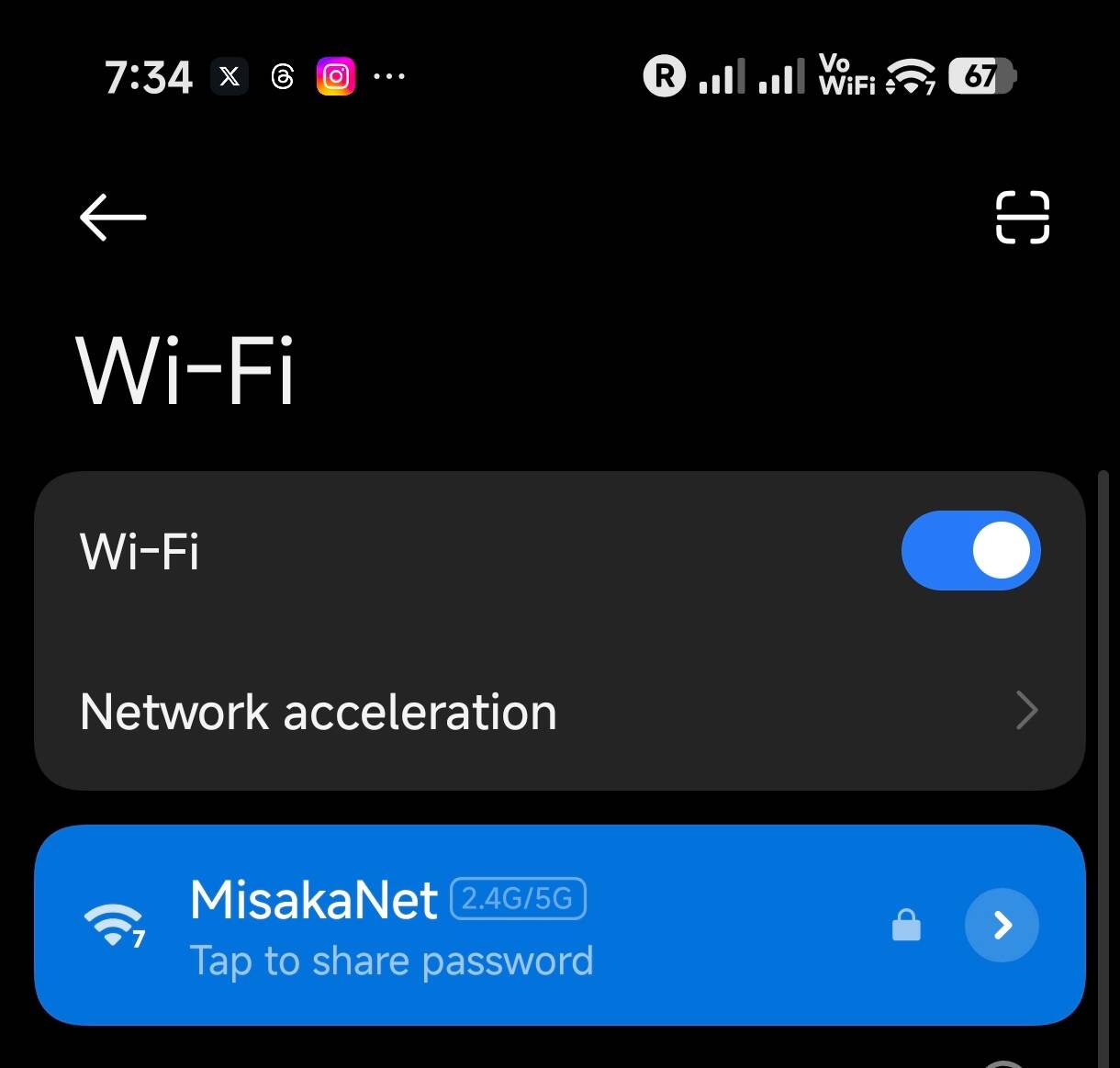
关于小米设备在澳洲的 Wi-Fi 7 兼容性问题
在插入澳洲本地 SIM 卡 (MCC = 505)后,系统会应用澳洲的保守网络策略导致回落到 Wi-Fi 6标准:
使用 Cellular Z 可见,虽然路由器广播的是 Wi-Fi 7,但是设备握手的是Wi-Fi 6。
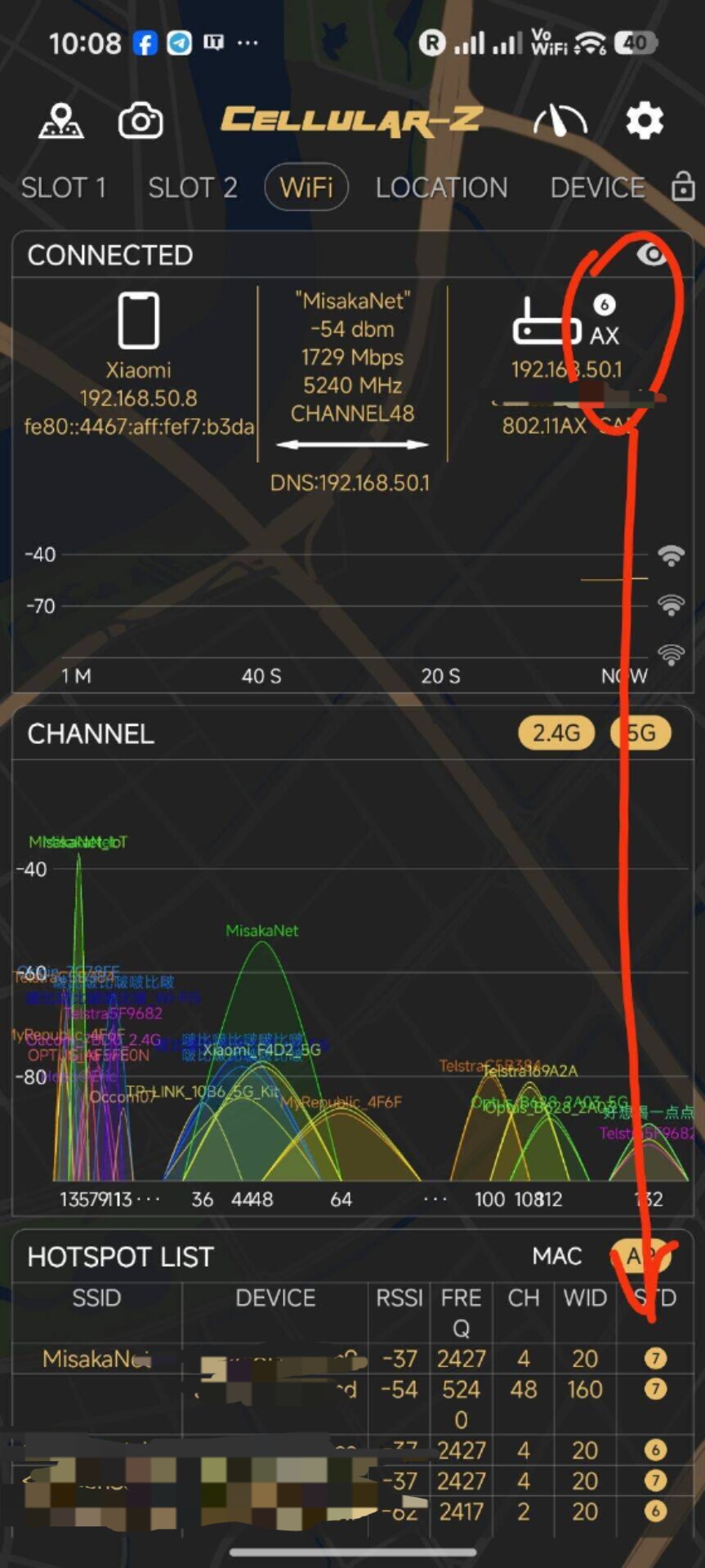
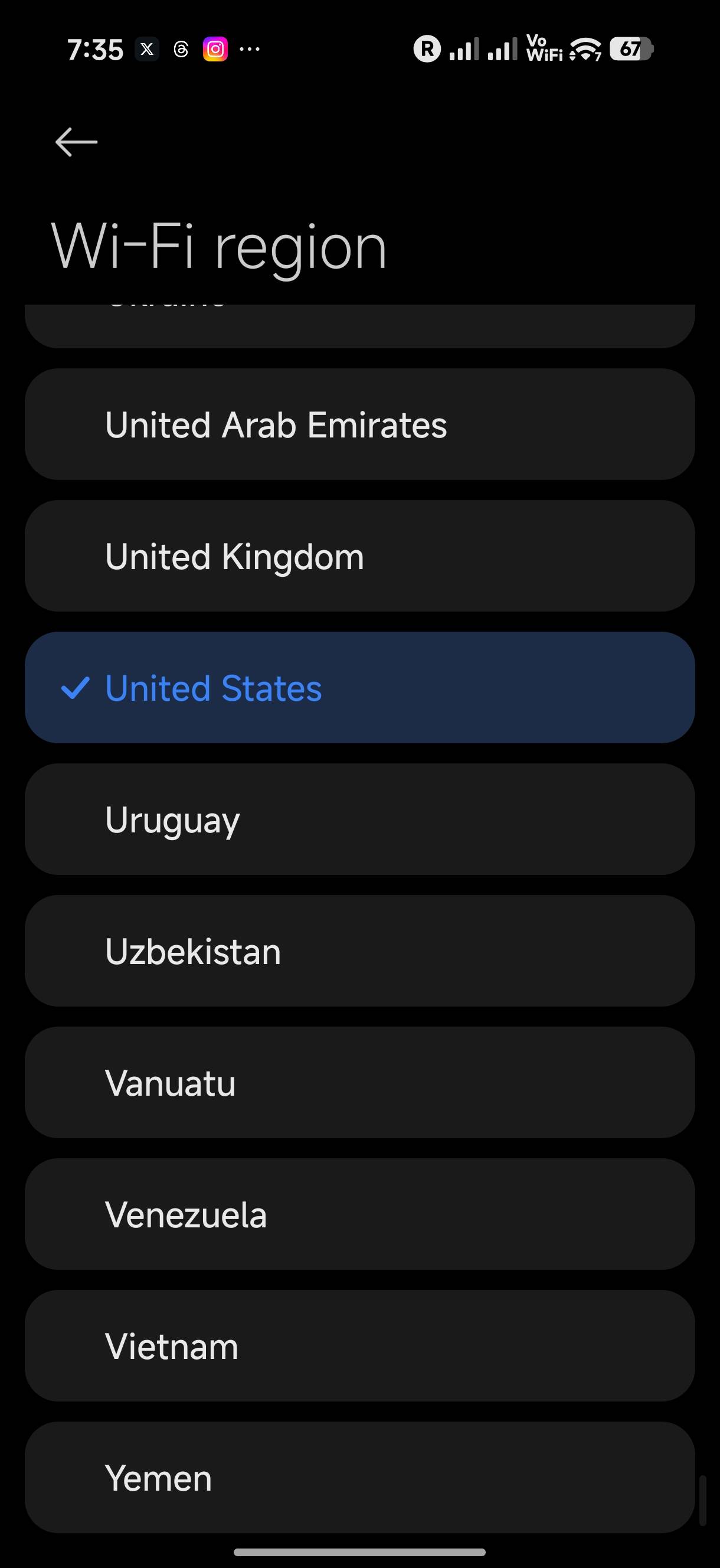
因为我使用的是 xiaomi.eu 的系统,直接在设置将 Wi-Fi Region 修改为 United States即可:
后续…
折腾到这就告一段落了。
后面可能会把家里的 HP 小主机带来作为服务器使用,毕竟已经有了独立公网ip,直接连接即可。
目前使用稳定性不错。